Qu’est-ce qu’un parcours ?

C’est ici que vous devrez faire votre choix entre les 3 types de parcours (Map et QR Codes, seulement QR Codes ou déclenchement automatique).
Un parcours est une série de questions / énigmes auxquelles il faut répondre en un temps donné. Chaque bonne réponse apporte un certain nombre de points, le but étant de faire le plus haut score possible.
Vous pouvez créer 3 types de parcours : un parcours comportant des zones et des QR Codes, se déroulant dans un large espace défini, un parcours ne comportant que des QR Codes et qui peut donc se dérouler à n’importe quel endroit où vous placerez lesdits QR Codes ou un parcours avec déclenchement automatique de la zone au lancement du jeu (ex : parcours à faire dans le hall de son établissement sans installer de QR Codes ou définir une zone).
Comment créer un parcours avec des zones et des QR Codes ?
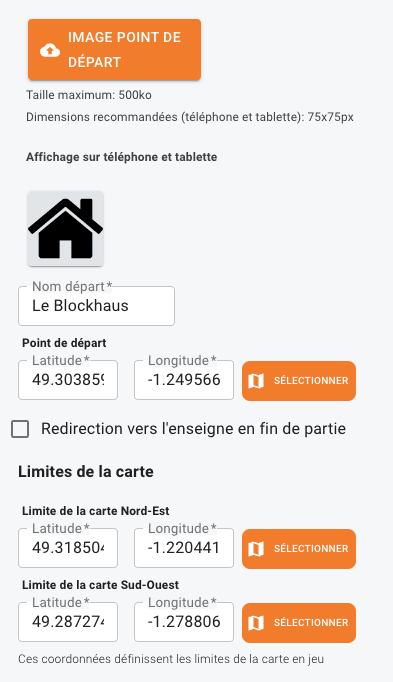
Pour créer un parcours comportant des zones et des QR Codes, vous allez devoir définir plusieurs points :
- Le point de départ de votre parcours,
- Le temps qu’il va durer,
- La zone de la carte dans laquelle va se dérouler votre parcours.
Enfin, pour définir votre carte, vous devez indiquer 2 coordonnées GPS (encore une fois, tutoriel disponible ici) : le coin Nord Est et le coin Sud Ouest.
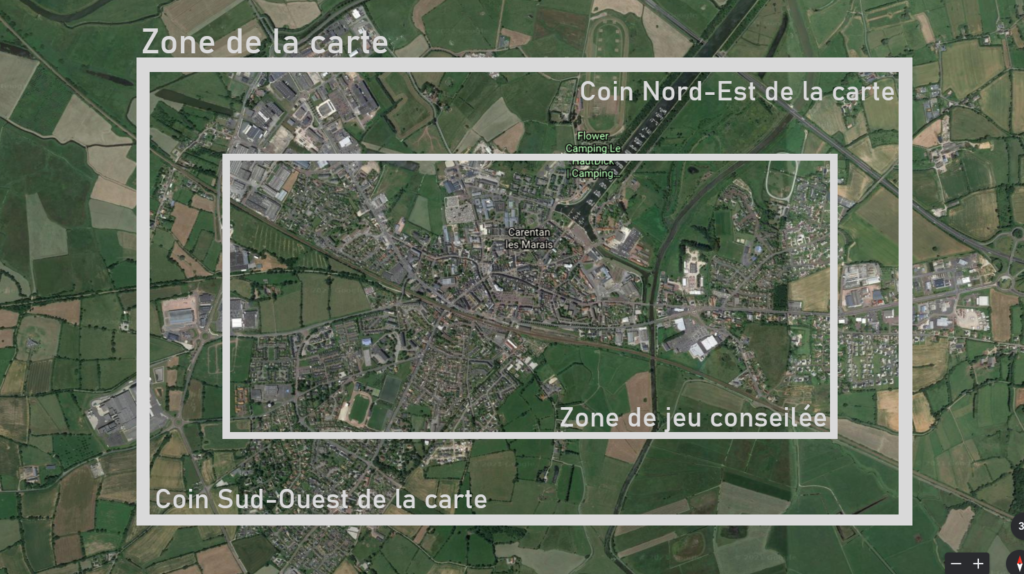
Conseil : Définissez une zone légèrement plus large que ce dont vous avez besoin. En effet, vos joueurs pourront naviguer dans la carte sur l’application et si jamais vous placez l’une de vos questions sur le bord de la zone de jeu, il se pourrait que vos joueurs aient du mal à y accéder sur la tablette/smartphone.
Une fois ces données définies, vous pouvez commencer à ajouter des Zones de jeu et des QR Codes.
Qu’est-ce qu’une zone de jeu et comment la créer ?
Une zone de jeu est un lieu dans le périmètre que vous avez défini pour votre carte où vos joueurs vont devoir répondre à une ou plusieurs énigmes. Elle se définit par plusieurs paramètres.
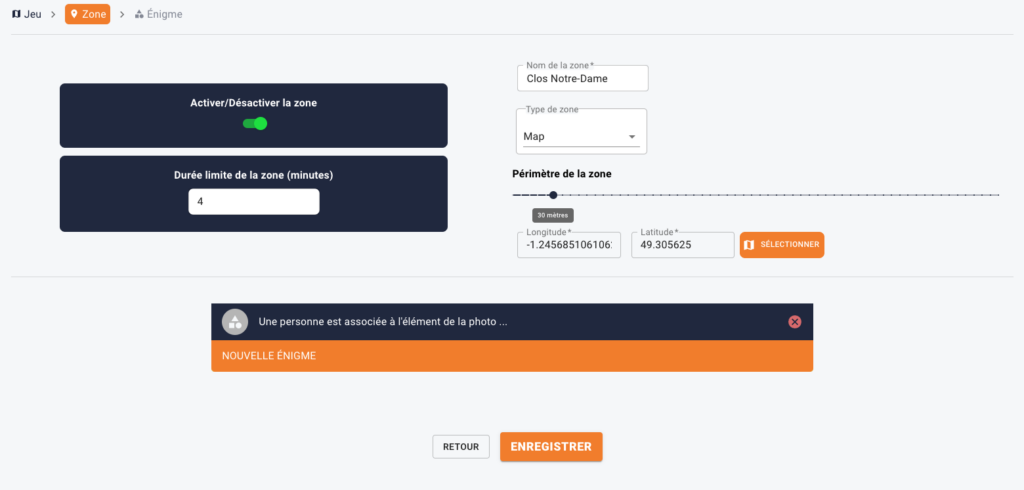
Pour créer une zone de jeu :
- Vous devez renseigner le nom de votre zone. Il peut s’agir d’un nom de rue, d’une référence aux énigmes qu’elle contient, …
- Vous devez ensuite renseigner le type d’énigmes que vous allez créer (dans le cas présent, une zone de jeu donc Map).
- Vous devez ensuite indiquer les caractéristiques de votre zone. Il s’agira d’un cercle centré sur le point indiqué par ses coordonnées GPS et par son périmètre.
- Enfin, indiquez la durée limite totale pour compléter votre zone. La durée n’est pas divisée entre les questions.
Pensez à bien enregistrer votre zone une fois définie.
Vous pouvez également choisir d’activer ou non une zone. Cela permet de ne pas l’afficher dans la tablette/smartphone lors du jeu. Ainsi, vous pouvez travailler sur certaines zones, concevoir des zones saisonnières, …
Une fois la zone enregistrée, les questions définies et la partie lancée, dès qu’un joueur rentrera dans la zone en question, il pourra répondre aux énigmes que vous lui aurez préparé.
Qu'est-ce qu'un QR Code dans Landing Zone ?
Un QR Code est une image qui permet d’accéder à un lien (par exemple une page internet).
Dans le cas présent, un QR Code va permettre d’accéder dans notre application à une ou plusieurs énigmes, une fois scanné.
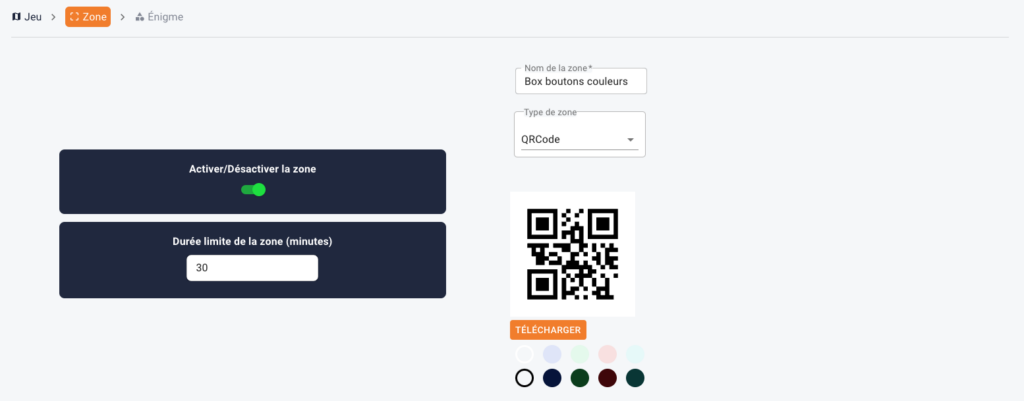
Pour créer un QR Code :
- Vous devez renseigner un nom.
- Ensuite, sélectionnez le type QRCode.
- A partir de là, un QR Code est généré automatiquement. Vous pouvez alors définir une couleur de fond ainsi qu’une couleur de trait (attention, ne prenez pas de couleurs trop proches pour faciliter la détection dudit code).
- Indiquez à présent le nombre de points total que vaut votre zone. Par la suite, chaque question que vous allez créer se verra attribuer un certain nombre de points selon cette valeur. (Exemple : Vous définissez une zone de 100 points comportant 4 questions. Chaque question rapportera 100/4 = 25 points chacune.)
- Enfin, indiquez la durée limite totale pour compléter votre zone. Cette fois, la durée n’est pas divisée entre les questions.
N’oubliez pas d’enregistrer une fois votre QR Code défini.
Vous pouvez également choisir d’activer ou non un QR Code. Cela permet de ne pas l’afficher dans la tablette lors du jeu. Ainsi, vous pouvez travailler sur certains QR Codes, ajouter certains objets comportant un QR Code selon ce que vous souhaitez, …
Comment créer mes énigmes pour Landing Zone ?
Que vous ayez défini des zones ou des QR Codes, vous devez les lier à des énigmes que vos joueurs vont devoir résoudre.
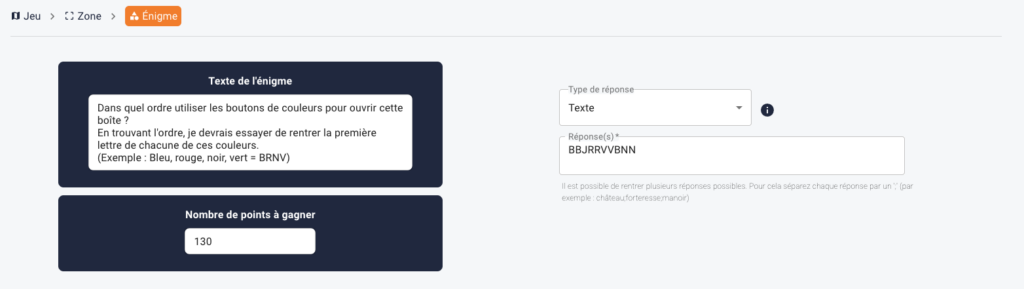
Pour chaque énigme, vous devez renseigner deux éléments principaux :
- L’énigme / question en elle-même dans le champ « Texte de l’énigme ».
- La réponse à cette énigme / question.
Pour cette réponse, vous avez le choix entre deux possibilités.
La première consiste à laisser le joueur répondre ce qu’il souhaite à l’aide du clavier de la tablette. Dans ce cas, vous devrez renseigner la bonne réponse attendue dans le champ « Réponse ». Cependant, vous devrez éventuellement penser au fait que vos joueurs pourront faire des fautes dans leur réponse. Vous pouvez tenter de palier cela en inscrivant plusieurs réponses possibles, chacune séparée d’un « ; ».
La deuxième possibilité est un QCM (image ci-dessus).
Dans ce cas, vous devez indiquer la bonne réponse dans le champ « Réponse à choix multiples ». Ensuite, inscrivez chaque proposition (dont la bonne réponse, bien sûr) dans le champ « Propositions pour la réponse ». A partir de là, les joueurs auront alors un carrousel présentant chaque réponse et devront choisir la bonne (voir section tablette ici).
Enfin, vous pouvez créer un QCM comportant plusieurs carrousels à la manière d’un cadenas. Pour cela, séparez les éléments de votre réponse par un « ; » dans le champ « Réponse à choix multiples ». Vous aurez alors une section « Proposition pour la réponse » correspondant à chacun des éléments. Dans l’application, cela se traduira par plusieurs carrousels à agencer pour composer la bonne réponse.
Exemple :
La réponse à votre énigme est l’ordre de couleurs suivant : Bleu, Blanc, Rouge.
Entrez dans le champ « Réponse à choix multiples » « Bleu;Blanc;Rouge ».
Puis, dans chacun des trois champs « Propositions pour la réponse », indiquez « Bleu;Blanc;Rouge;Vert;Jaune ».
Ainsi, vos joueurs devront recomposer la bonne séquence avec les 3 carrousels comportant chacun les 5 couleurs précédentes.
Enfin, vous avez la possibilité d’activer une fenêtre popup dans l’application à l’issue de la question (3).
Il vous suffit d’entrer le texte choisi et de définir si ce popup va s’afficher dans tous les cas ou seulement en cas de bonne réponse de la part de vos joueurs.
Comment ajouter un indice à mes questions ?
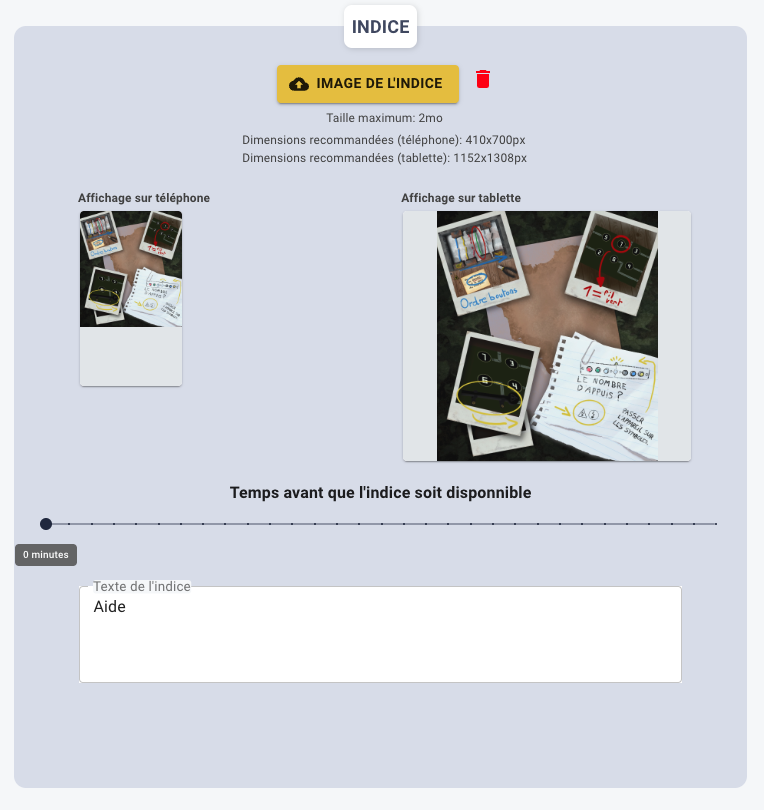
Vous pouvez, lors de la création d’une question, décider de vouloir aider vos joueurs.
Dans Landing Zone, un indice se compose d’un texte (qui peut être un espace si vous souhaitez ne rien afficher) et d’une image.
Attention de bien respecter la taille d’image maximum et les dimensions recommandées pour cette image. Les dimensions indiquées sont au format Largeur x Hauteur en pixels.
Enfin, vous pouvez définir un temps avant que cet indice soit disponible.
Comment ajouter une photo à mes questions ?
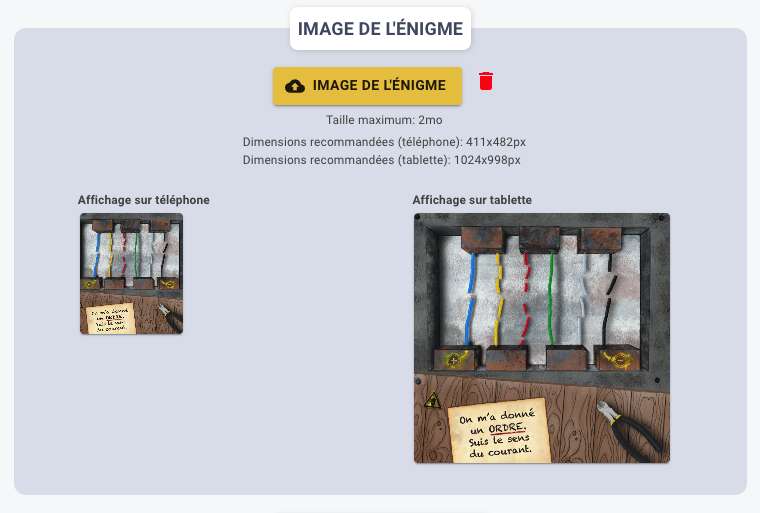
Dans Landing Zone, nous avons ajouté la possibilité aux équipes de voir une photo associée à la question en cours. Cela peut servir à répondre à la question, à afficher une image d’archive de la zone dans laquelle ils sont, etc.
Pour cela, il vous suffit d’ajouter l’image voulue en respectant la taille d’image maximum ainsi que les dimensions recommandées pour cette image.